
RAMUNDIX OS. Abläufe verbinden. Gemeinsam den Überblick behalten.
RAMUNDIX OS ist meine modulare, webbasierte Plattform für Geschäftsprozesse. Workflows, DeviceGrid, Plans, Nexus und weitere Bausteine können einzeln genutzt oder miteinander verbunden werden. RAMUNDIX OS ergänzt individuelle Softwareentwicklung – und ist kein Ersatz für eine passende Analyse Ihres Bedarfs.
Einzeln einsetzbar. Gemeinsam verknüpfbar. Die Fachplugins funktionieren innerhalb von RAMUNDIX OS auch ohne die jeweils anderen Fachplugins. Benutzer, Rollen, Berechtigungen und die gemeinsamen Datendienste bilden die Basis. Welche Verbindungen aktiv sind, bestimmen Sie – ein Workflow braucht beispielsweise weder Geräteverwaltung noch Terminplanung, um Anfragen und Freigaben abzubilden.
Funktionsüberblick · aktualisiert am 28. Oktober 2026
Mit dem Ablauf beginnen, der Ihr Team heute aufhält.
Sie können einen konkreten Bereich angehen und die passenden Plugins miteinander nutzen. Entscheidend sind die Abläufe, Geräte und Informationen Ihres Betriebs.
Anfragen mit vollständigen Angaben, Zuständigkeit und Bearbeitungsweg.
Freigabe-Beispiel ansehen → DeviceGrid „Wo ist das Gerät geblieben?“Geräte und Material mit Zuordnung, Eigenschaften und Verlauf.
Inventar-Beispiel ansehen → Nexus „Was braucht heute Aufmerksamkeit – und wie bearbeite ich es?“Dashboards, Auswertungen und persönliche Arbeitsmappen für Vorgänge, Geräte und Aufgaben in einem Plugin.
Nexus-Dashboard und Arbeitsplatz ausprobieren → Plans „Was steht für wen als Nächstes an?“Einmalige und wiederkehrende Aufgaben mit Zuständigkeiten und gemeinsamen Terminen planen.
Planungs-Beispiel ansehen → remoteServer „Wer arbeitet an welchem Rechner?“AD-Rechner, Erreichbarkeit und angemeldete Benutzer für den Remotesupport zusammenbringen.
Rechnerübersicht kennenlernen → DataHub „Wie kommen die Daten zusammen?“Schnittstellen und Quellen zentral einrichten, aufbereiten und individuell berechtigen.
Die gemeinsame Datenbasis verstehen →Eine Anfrage braucht einen klaren nächsten Schritt.
Wer entscheidet? Welche Angaben fehlen? Wer übernimmt danach? Workflows führt eine Anfrage durch die Schritte, die Sie für Ihren Betrieb festlegen. Zuständigkeit, Rückfragen und Entscheidungen bleiben am Vorgang.
Formulare und Bearbeitungswege passend zum Betrieb
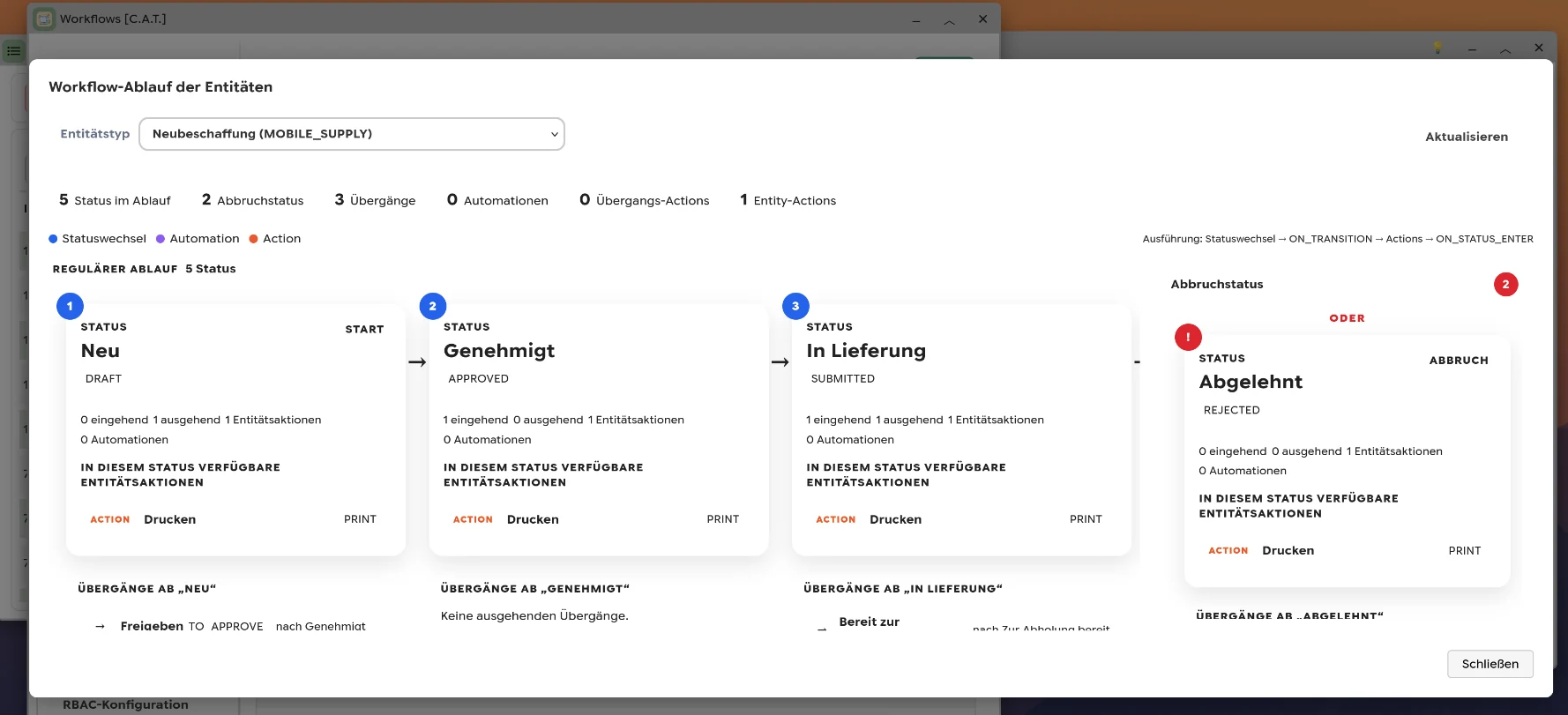
Mit Workflows richten Sie eigene Vorgangsarten, Eingabeformulare und Felder ein. Status, Zuständigkeiten, Freigaben, Rückfragen und erlaubte Aktionen bestimmen den Weg vom Eingang bis zum Abschluss. Aufgaben, Kommentare, Anhänge und Verlauf bleiben beim Vorgang. Unterschiedliche Ansichten – Karten, Akkordeon und Tabelle – machen dieselben Daten im jeweiligen Arbeitskontext nutzbar.
Eine Beschaffung kann das Gerät gleich mit anlegen
Ein typischer Ablauf beginnt mit einer Geräteanforderung, führt durch Freigabe und Einkauf und endet mit Wareneingang oder Übergabe. Eine eingerichtete Workflow-Aktion kann dabei automatisch ein neues Asset in DeviceGrid erstellen. Die zugeordneten Formularwerte liefern beispielsweise Gerätetyp, Bezeichnung, Standort und Benutzerbezug. So muss das Ergebnis der Beschaffung nicht nochmals von Hand in die Geräteverwaltung übertragen werden.
Aufgaben in Plans weiterführen
Für die Durchführung lassen sich Vorgänge mit Plans verbinden: Aufgaben ergänzen, Bearbeiter zuweisen, Fälligkeiten festlegen, Zeiten erfassen und gemeinsame Termine abstimmen. Bestehende Workflow-Aufgaben können in Plans bearbeitet werden; eine passend eingerichtete Rückmeldung kann beim Abschluss den Workflow-Status aktualisieren.
Online-Formulare und ein persönlicher Zugang
Kunden, externe Dienstleister oder Interessenten können eine Anfrage über ein freigegebenes Formular ohne vorheriges Benutzerkonto einreichen. Das Formular folgt dem eingerichteten Entwurf; sichtbare Felder und zulässige Angaben bestimmen Sie. Ein persönlicher Zugangslink führt anschließend zu den darüber erstellten Vorgängen. Dort lassen sich der Bearbeitungsstand einsehen und weitere Anfragen stellen.
Je nach Einrichtung wird der Zugang per E-Mail bestätigt oder ein persönlicher Link zum Kopieren angezeigt. Die Administration kann seine Gültigkeit in Tagen festlegen, ihn erneut weitergeben oder widerrufen. Ein verlorener Zugang mit bestätigter E-Mail-Adresse lässt sich an dieses Postfach erneut anfordern. Übereinstimmende Namen allein eröffnen keinen Zugang zu vorhandenen Vorgängen.
Formulare und Aktionen ohne Programmierung gestalten
Felder und Formularbereiche können auf die gewählte Vorgangsart und vorherige Antworten reagieren. So erscheinen zusätzliche Angaben erst dann, wenn sie gebraucht werden. Einfache und mehrfache Auswahlen bieten die vorgesehenen Antworten an. Regeln und Aktionen können auf Feldänderungen und den Wechsel der Vorgangsart reagieren.
Für einen Bearbeitungsschritt lassen sich Eingaben, Aktionen und ihre Werte gemeinsam im Designer einstellen. Beispielsweise übernimmt eine Aktion den gerade arbeitenden Benutzer als Zuständigkeit oder ändert mehrere Angaben auf einmal. Feste und bereits vorhandene Werte benötigen dafür keinen zusätzlichen Eingabedialog. Ansichten mit Karten, Tabellen und passenden Filtern lassen sich auf die jeweilige Aufgabe abstimmen.
Vom Anruf, der E-Mail oder dem Termin zum Vorgang
Eine eingehende E-Mail, ein gespeicherter Kalendereintrag oder eine Änderung an einer freigegebenen Datenquelle kann einen eingerichteten Ablauf anstoßen. Über die passende Avaya-ScreenPops-Anbindung mit dem Avaya Workplace Client können auch Anrufereignisse genutzt werden. Vorhandene Kontaktangaben und weitere Informationen lassen sich für den neuen Vorgang übernehmen.
Die Ausführung kann automatisch erfolgen oder zunächst ein interaktives Popup öffnen. Darin sehen Mitarbeiter die zum Vorgang passenden Angaben, können sie ergänzen oder die Aktion verwerfen. Welche Felder und Entscheidungen angeboten werden, wird für den jeweiligen Ablauf festgelegt.
Auch autark: Ohne Plans und DeviceGrid verwaltet Workflows weiterhin seine eigenen Vorgänge, Aufgaben, Formulare und Freigaben. Die zusätzlichen Automationen werden ausdrücklich eingerichtet. Öffentliche Kommentar-Mails sind standardmäßig aktiv und je Benutzer abwählbar.
Eine Materialanforderung landet in einem Postfach. Der Einkauf fragt nach der Freigabe, der Mitarbeiter nach der Lieferung. Bei Urlaub oder Vertretung muss sich jemand den gesamten Zusammenhang zusammensuchen.
-
Bedarf vollständig erfassen. Menge, Begründung und benötigter Termin stehen im Formular.
-
Entscheidung einholen. Die zuständige Person gibt frei oder stellt eine Rückfrage. Der Vorgang kann gezielt zur Ergänzung zurücklaufen.
-
Bearbeitung übergeben. Einkauf oder Lager übernehmen den nächsten eingerichteten Schritt. Aufgaben und Kommentare bleiben am Vorgang.
-
Ausgabe abschließen. Entscheidung und Bearbeitungsverlauf lassen sich später wiederfinden.
Die Freigabe ist offen. Wählen Sie eine Aktion und sehen Sie, wie sich Status und nächster Schritt verändern.
Funktionen von Workflows
- Eigene Vorgangsarten und Formulare mit passenden Feldern einrichten
- Status, Freigaben, Rückläufe und Aktionen für den Ablauf konfigurieren
- Aufgaben, Zuständigkeiten, Kommentare, Dateianhänge und Verlauf zusammenhalten
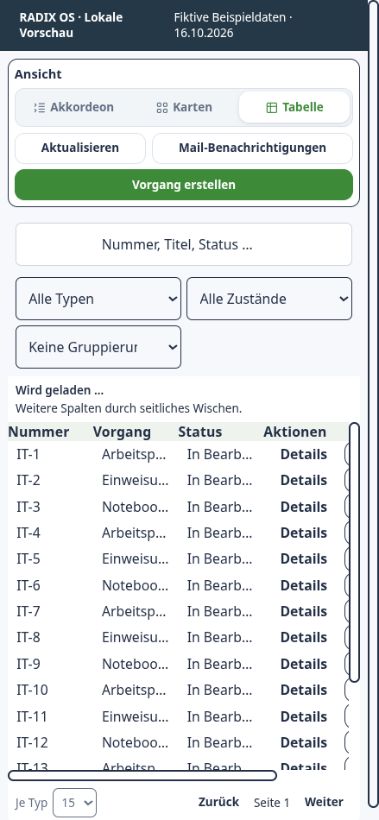
- Vorgänge als Karten oder Tabelle darstellen, suchen und filtern
- E-Mail-Postfächer anbinden; öffentliche Kommentar-Mails sind für bestehende und neue Benutzer standardmäßig aktiviert und persönlich abwählbar
- Änderungen im Ereignisprotokoll nachvollziehen und Vorgänge direkt aus der Benachrichtigungsblase öffnen
- Zwischen Akkordeon, Karten und Tabelle wechseln; kompakte mobile Buttons und Seitennavigation nutzen.
- Aufgaben mit Bearbeitern und optionalen Unterschriften mit der Planung verbinden.
Meinen Freigabeprozess besprechen →
Die kompakte Tabellenansicht auf dem Smartphone ansehen
Wissen, wo ein Gerät ist und wer es nutzt.
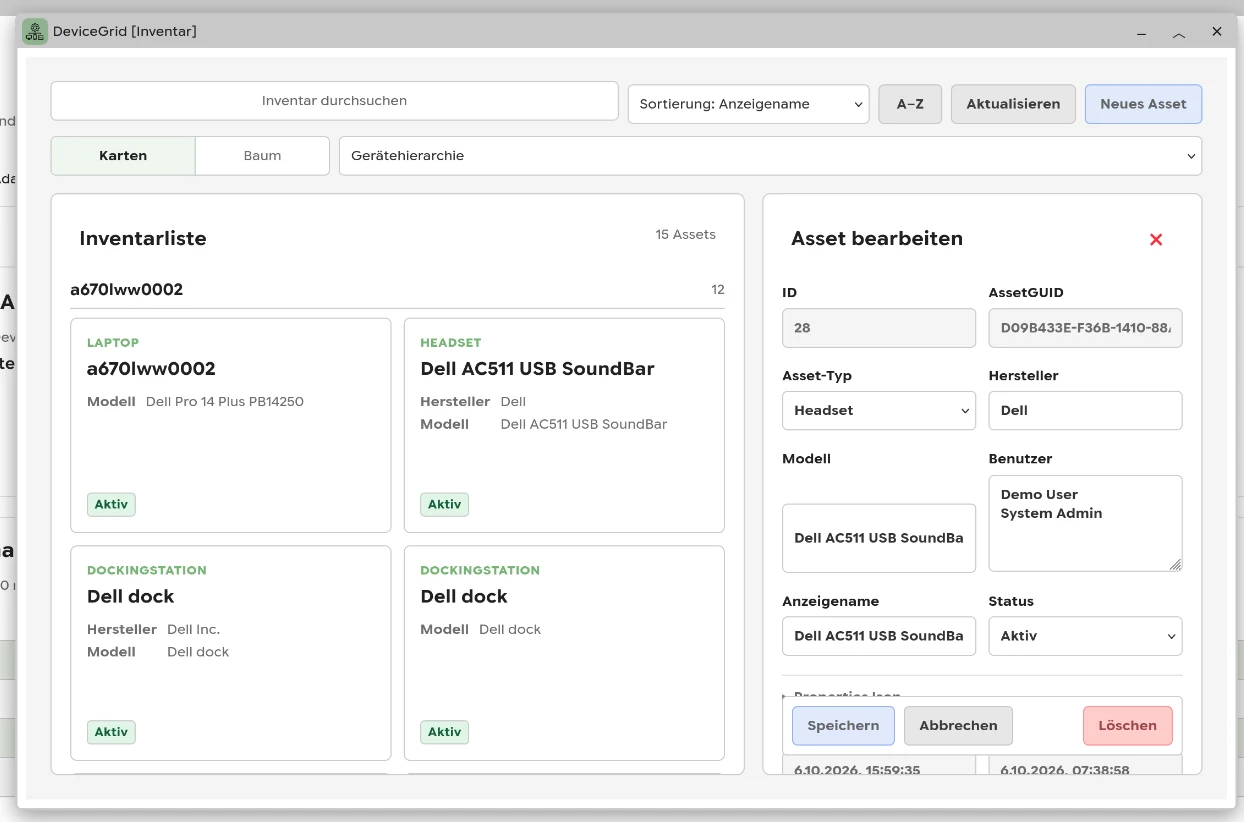
DeviceGrid verbindet Geräteinformationen mit Nutzern, Standorten, Beziehungen und Änderungsverlauf. Sie können einen Laptop, eine Maschine oder ein Material mit den Eigenschaften erfassen, die Ihr Betrieb tatsächlich braucht.
Mehr als eine starre Inventarliste
Assettypen, eigene Eigenschaften und Gruppen bilden die Geräte und Arbeitsmittel Ihres Betriebs ab. Benutzerzuordnung, Standort, übergeordnete Geräte und Zubehör können gemeinsam betrachtet werden. Der Verlauf hilft, Änderungen und Übergaben nachzuvollziehen. Ansichten und Suchmöglichkeiten richten sich nach den eingerichteten Feldern und Berechtigungen.
Geräte direkt im Arbeitsschritt verwenden
Barcodes und QR-Codes führen zum passenden Asset oder lösen eine dafür konfigurierte Aktion aus. Bei Materialien kann beispielsweise eine Ausgabe den Bestand reduzieren. Für eine Reparaturanfrage lässt sich das betroffene Gerät im Workflow auswählen; nach einer Beschaffung kann Workflows das neue Gerät automatisch in DeviceGrid anlegen.
Geräte automatisch ordnen
Windows- und Linux-Agenten liefern ausgelesene Geräteinformationen. Darauf aufbauend lassen sich Regeln für die automatische Zuordnung zu Gerätegruppen einrichten – beispielsweise nach Betriebssystem oder anderen verfügbaren Systemeigenschaften. So muss die Gruppenzuordnung bei neu erfassten oder aktualisierten Geräten nicht jedes Mal von Hand erfolgen.
Beim Scannen den passenden Arbeitsschritt ausführen
Die Aktion beim Scannen kann für alle Geräte oder je Assettyp unterschiedlich festgelegt werden. Ein Materialcode kann den Bestand reduzieren, ein anderer Code ein Ja/Nein-Feld direkt umschalten. Auch mehrere Eigenschaften lassen sich gemeinsam ändern. Dabei können Werte fest vorgegeben oder gezielt in einer Eingabemaske abgefragt werden.
Dateien, Erinnerungen und einen Papierkorb nutzen
Anhänge lassen sich direkt beim Asset ablegen, etwa eine Rechnung, ein Prüfbericht oder ein Foto. Erinnerungen können als Benachrichtigung mit passenden Texten auf fällige Arbeit hinweisen. Zum Löschen vorgemerkte Assets landen zunächst im administrativen Papierkorb und können dort wiederhergestellt oder endgültig entfernt werden.
Auch Kontakte und Kunden im Zusammenhang pflegen
Eigene Typen und Eigenschaften können neben Geräten auch einen Kundenstamm oder ein Adressbuch abbilden. Diese Kontakte brauchen dafür kein Ramundix-Benutzerkonto. Anzeigenamen lassen sich aus mehreren Angaben zusammensetzen; eigene Listenwerte können zeilenweise gepflegt werden. Verknüpfte Felder führen aus einem Vorgang zu den passenden Kontakten oder Geräten, ohne dieselben Angaben erneut zu erfassen.
Ereignisse mit passenden Rückfragen verbinden
DeviceGrid kann eingerichtete Ereignisse aus E-Mail, Anruf, Kalender und bereitgestellten Datenquellen für neue Assets oder passende Bearbeitungsschritte verwenden. Vor der Ausführung kann ein Popup die benötigten Angaben zeigen und Änderungen erlauben. Die Regeln und Bearbeitungsfelder werden in DeviceGrid selbst festgelegt. E-Mail-Vorlagen lassen sich per Drag-and-drop gestalten.
Auch autark: Geräteverwaltung, Zuordnung und Bestandsarbeit funktionieren ohne Workflows oder Plans. Optional kommen wiederkehrende Prüfungen aus Plans hinzu. Nexus kann freigegebene Bestandsdaten auswerten; remoteServer kann angemeldete Benutzer mit den zugehörigen Inventardaten verknüpfen.
Ein Mitarbeiter meldet einen defekten Laptop. Die Geräteliste ist veraltet, Zubehör wurde separat erfasst und niemand ist sicher, wem das Gerät zuletzt zugeordnet war. Bei Materialausgaben wird die Menge erst später in einer Liste nachgetragen.
-
Material erfassen. Ein USB-C-Adapter wird mit Standort und einem Zahlenfeld für die Menge angelegt.
-
Scan-Regel festlegen. Für diesen Assettyp wird die Aktion „Menge um 1 reduzieren“ eingerichtet.
-
Bei der Ausgabe scannen. Smartphone-Kamera oder PC-Scanner erkennen den Code. Die eingerichtete Aktion wird mit den passenden Berechtigungen ausgeführt.
-
Änderung nachvollziehen. Der Bestand wird angepasst. Verlauf und Meldungen informieren die berechtigten Beteiligten.
Ein Klick simuliert die Ausgabe eines Adapters: Die Menge sinkt um 1.
Im Betrieb löst der Scan die konfigurierte Aktion aus. Die Administration bestimmt, ob ein Asset geöffnet, eine Menge reduziert oder ein Feld geändert wird.
Auch beim defekten Laptop hilft die Zuordnung.
Das Etikett scannen, die Gerätebearbeitung öffnen und Modell, Nutzer, Standort sowie zugehörige Geräte sehen. Der Gerätebezug kann in einem eingerichteten Reparaturworkflow verwendet werden.
Funktionen von DeviceGrid
- Geräte, Maschinen, Materialien und eigene Assettypen mit passenden Eigenschaften verwalten
- Benutzer, Standorte, Gruppen und Gerätehierarchien zuordnen und durchsuchen
- Eigenschaften und Benutzerzuordnungen vom übergeordneten Asset übernehmen
- QR- und Barcodes anzeigen, als SVG oder PNG speichern und Etiketten drucken
- Scan-Aktionen als Standard oder je Assettyp festlegen: öffnen, Menge reduzieren oder Feld ändern
- Mobil direkt per Kamera scannen; am Desktop den Scan-Button nach Bedarf einblenden und PC-Scanner nutzen
- Code-Bilder und Buttons je Ansicht und Assettyp ein- oder ausblenden; den kompakten QR-Code per Klick vergrößern
- Ansichten, Einklappzustände und Editorbreite anpassen; Änderungen sowie Agent-Aktualisierungen nachvollziehen
Ein guter Ablauf. Für jeden die passende Planung.
Plans organisiert einmalige und wiederkehrende Aufgaben, Fälligkeiten und gemeinsame Termine. Ob Arbeitsplatzvorbereitung, Unterweisung, Wartung oder Übergabe: Für jede Person und Unternehmensfunktion können eigene Pläne mit passenden Aufgaben, Zuständigkeiten und Nachweisen entstehen.
Pläne, Vorlagen und Zuständigkeiten
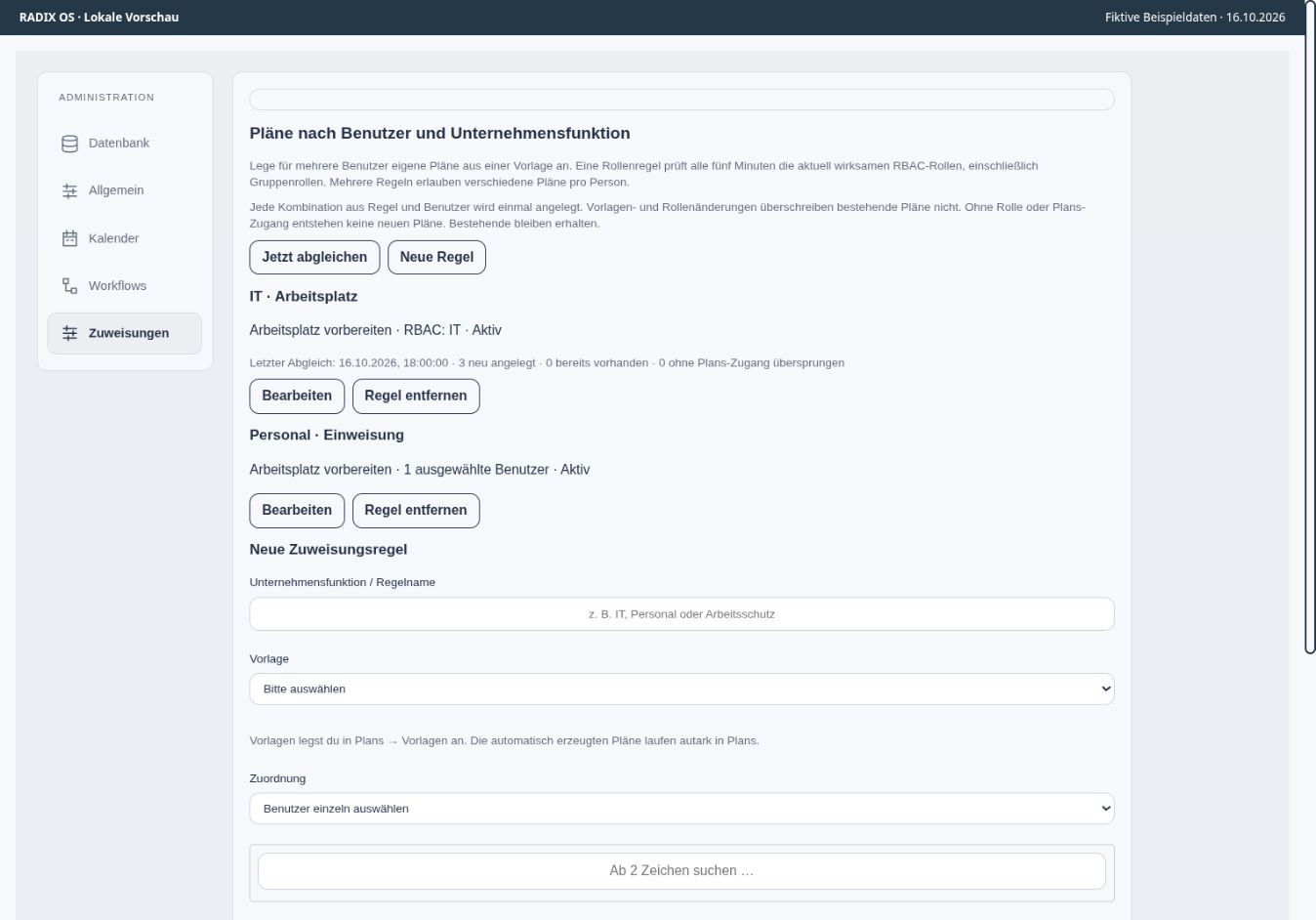
Wiederkehrende Abläufe werden einmal als Vorlage vorbereitet und anschließend einzelnen Benutzern oder mehreren Personen zugewiesen. Rollenregeln können passende Benutzer einer Unternehmensfunktion mit einem eigenen Plan versorgen. Jede Person erhält getrennte Aufgaben und Fälligkeiten; mehrere unterschiedliche Pläne pro Person sind möglich. Bearbeiter, Auftragsteller, betroffene Person und weitere Teilnehmer bleiben zugeordnet.
Termine gemeinsam abstimmen und Kalender einbeziehen
Teilnehmer können Termine vorschlagen, annehmen oder ablehnen. Bestätigte Überschneidungen werden geprüft. Über den DataHub lassen sich Exchange-Kalender per EWS, Microsoft 365 / Office 365 per Microsoft Graph und CalDAV-Kalender anbinden. Freigegebene Kalender können zur Planung gelesen werden. Bestätigte eigene Plans-Termine lassen sich bei eingerichteten Schreibrechten in die ausgewählten Kalender übertragen.
Mit Workflows synchronisieren und Status zurückmelden
Bestehende Workflow-Vorgänge lassen sich gezielt anhand ihrer Typen und Status übernehmen. Feldzuordnungen verwenden Systemfelder, eigene Felder und lesbare Benutzernamen. Verknüpfte Aufgaben werden in ihrem Ursprung bearbeitet. Nach dem Abschluss kann Plans den dafür eingerichteten Workflow-Status setzen. Alternativ bleiben Pläne vollständig autark, mit eigenen Aufgaben, Terminen und optionalen oder erforderlichen Unterschriften.
Den tatsächlichen Aufwand im Blick behalten
Erfasste Zeiten zu Vorgängen und Plänen stehen in einem eigenen Arbeitsbereich zur Verfügung. Damit lassen sich Planung, Durchführung und tatsächlicher Aufwand im Zusammenhang betrachten, statt Zeiten separat in einer weiteren Liste zusammenzutragen.
Unterlagen direkt am Plan ablegen
Pläne besitzen einen eigenen Bereich für Anhänge. Bilder und PDF-Dateien können dort mit Miniaturansicht angezeigt werden. Arbeitsanweisungen, Nachweise und ergänzende Unterlagen bleiben so bei der Aufgabe, für die sie benötigt werden.
Informationen über ein freigegebenes Portal bereitstellen
Eine eingerichtete Plans-Ansicht kann öffentlich freigegeben oder über einen persönlichen Zugangslink erreichbar gemacht werden. Damit lassen sich ausgewählte Planinformationen auch außerhalb des üblichen Ramundix-Arbeitsplatzes bereitstellen. Welche Inhalte sichtbar sind und welcher Zugang vorgesehen ist, bestimmen die Portalregeln.
Eigene Auslöser für wiederkehrende Abläufe
E-Mails, Anrufereignisse, Kalendertermine oder Änderungen bereitgestellter Daten können eingerichtete Planungsabläufe anstoßen. Eine vorgeschaltete Popup-Bestätigung kann Mitarbeiter die Angaben prüfen und ergänzen lassen. Die Auslöser, Bearbeitungsfelder und Aktionen gehören zu Plans selbst; andere Fachplugins können bei Bedarf angebunden werden.
Auch autark: Plans benötigt weder Workflows noch DeviceGrid für eigene Planungen. Externe Kalender sind eine zusätzliche Anbindung. Änderungen an Plänen, Aufgaben und Terminen erscheinen für berechtigte Beteiligte in der Benachrichtigungsblase und öffnen per Klick die passende Maske.
Fristen und Zuständigkeiten stehen in einzelnen Listen.
Wer noch etwas vorbereiten muss und wann ein gemeinsamer Termin passt, wird immer wieder per Nachricht abgestimmt.
-
Vorlagen vorbereiten. Aufgaben für IT, Personal oder eine Unterweisung einmal festlegen.
-
Passend zuweisen. Personen einzeln oder gemeinsam auswählen. Rollenregeln können passende Benutzer automatisch mit einem eigenen Plan versorgen.
-
Zusammenarbeiten. Bearbeiter, betroffene Person und weitere Teilnehmer zuordnen. Gemeinsame Termine vorschlagen und bestätigen.
-
Nachhalten. Aufgaben erledigen, bei Bedarf unterschreiben und wiederkehrende Abläufe mit einem Folgetermin fortsetzen.
Funktionen von Plans
- Mehrere unterschiedliche Pläne je Person; Benutzer einzeln oder gemeinsam zuweisen.
- Unternehmensfunktionen über RBAC-Rollen mit Vorlagen verknüpfen und neue Rollenmitglieder regelmäßig zuordnen.
- Einmalige und wiederkehrende Abläufe, Vorlagen, Aufgaben, Zuständigkeiten und Monatskalender nutzen.
- Termine zwischen Bearbeiter, Auftragsteller und weiteren Teilnehmern abstimmen. Änderungen an Plänen, Aufgaben und Terminen erscheinen mit direkter Verknüpfung in der Benachrichtigungsblase.
- Vorhandene Workflow-Vorgänge gezielt übernehmen; Systemfelder, Entitätstyp-Felder und lesbare Benutzernamen zuordnen.
- Freigegebene Exchange-, Microsoft-365- und CalDAV-Quellen über den DataHub nutzen. Bestätigte eigene Termine bei eingerichteten Schreibrechten übertragen.
Passt zu Ihrem Betrieb, wenn … Sie wiederkehrende Aufgaben, Übergaben, Onboarding oder Unterweisungen für verschiedene Personen organisieren.
Dashboards und persönliche Arbeitsmappen in einem Plugin.
Nexus verbindet Business Intelligence mit einem individuell konfigurierbaren Arbeitsplatz: Aus freigegebenen Datenquellen entstehen Kennzahlen, Tabellen, Diagramme, Karten und Kalender. In persönlichen Arbeitsmappen lassen sich darüber hinaus zusammengehörige Vorgänge, Geräte, Aufgaben und erlaubte Bearbeitungsschritte übersichtlich kombinieren.
Unterschiedliche Schnittstellen gemeinsam auswerten
Über den DataHub kann Nexus interne Plugin-Daten und externe Systeme einbeziehen: etwa REST-/HTTP-APIs, SQL-Datenbanken, Dateien und Kalender. Weitere Schnittstellenarten lassen sich über passende Adapter anbinden und aufbereiten. Damit kann grundsätzlich jede benötigte Schnittstellenart erschlossen werden, wenn ein geeigneter Adapter und ein nutzbarer Zugriff vorhanden sind. Die konkrete Anbindung wird für das jeweilige System eingerichtet.
Von der Liste bis zum Kalender
Tabellen und Karten zeigen ausgewählte Felder. Anzahlen und Kennzahlen verdichten passende Datensätze; Balken-, Kreis- und Liniendiagramme stellen Zusammenhänge dar. Kalender ordnen Daten mit Datum und Titel zeitlich ein. Filter, Gruppierung und die jeweilige Quelle bestimmen, welche Frage ein Widget beantwortet – beispielsweise offene Freigaben, Gerätebestand oder erreichbare Rechner aus remoteServer.
Gemeinsames Dashboard und eigener Arbeitsplatz
Ein gemeinsames Dashboard kann zentral für ein Team eingerichtet werden. Zusätzlich kann jeder berechtigte Benutzer sein eigenes Dashboard erzeugen und anpassen. Aussehen, Datenquelle und Anordnung werden je Widget eingestellt. Karten können Akzentfarben erhalten; bei Kalendern betrifft die Designfarbe den Hintergrund der Termintitel.
Jede Quelle hat eigene Berechtigungen
Die Rechte einer Datenquelle gelten auch dann, wenn ein Widget in einem gemeinsamen Dashboard liegt. Benutzer erhalten durch das Dashboard keine zusätzlichen Datenrechte. Quellen können individuell freigegeben werden; die bestehenden Datensatzrechte der Fachplugins bleiben erhalten. Nexus kann auch ohne die anderen Fachplugins genutzt werden, wenn externe oder andere freigegebene DataHub-Quellen bereitstehen.
Auswertungen an die eigene Fragestellung anpassen
Spalten und Felder können verständliche eigene Beschriftungen erhalten. Bausteine lassen sich im Raster anordnen und in ihrer Größe verändern. Die Anordnung kann auf veränderte Fenstergrößen reagieren. Auch der Umfang geladener Datensätze lässt sich passend zur jeweiligen Quelle einstellen. Für geeignete Quellen kann die voreingestellte Begrenzung aufgehoben werden.
Mit den integrierten Arbeitsmappen wird Nexus nicht nur zur Auswertung, sondern auch zum zentralen Arbeitsbereich: Relevante Informationen und die anschließende Bearbeitung kommen in einer Ansicht zusammen.
Vor der täglichen Abstimmung werden mehrere Listen geöffnet. Jemand zählt offene Anfragen, jemand anderes sucht Geräte eines Standorts. Bis alle Informationen zusammengetragen sind, bleibt unklar, wo die nächste Entscheidung gebraucht wird.
-
Fragen festlegen. Die Leitung möchte wartende Freigaben und Geräte mit einem eingerichteten Defektstatus sehen.
-
Quellen bereitstellen. Workflows- und DeviceGrid-Daten werden im DataHub für die berechtigten Nutzer eingerichtet.
-
Widgets passend filtern. Eine Kennzahl zählt passende Vorgänge; eine Tabelle zeigt die ausgewählten Felder. Weitere Filter grenzen beispielsweise einen Standort ein.
-
Übersicht nutzen. Die bereitgestellten Daten werden geladen und können bei Bedarf aktualisiert werden.
| Vorgang | Anliegen | Standort |
|---|---|---|
| W-1048 | Material für die Werkstatt | Hochheim |
| W-1049 | Notebook für den Empfang | Hochheim |
| W-1050 | Headsets für das Team | Hochheim |
| W-1051 | Monitor ersetzen | Hochheim |
| W-1052 | Adapter für den Besprechungsraum | Mainz |
| W-1053 | Notebook für den Außendienst | Mainz |
Wählen Sie einen Standort: Kennzahlen und Beispielzeilen zeigen die passende Auswahl.
Vorgänge, Geräte und Aufgaben in einer gemeinsamen Ansicht bearbeiten.
Der persönliche Arbeitsplatz ist direkt in Nexus integriert. Er führt Informationen und freigegebene Aktionen aus verbundenen Plugins in anpassbaren Arbeitsmappen zusammen – beispielsweise als Karten, Tabellen, Notizen oder über eine Befehlssuche.
Eine Auswahl stellt den Zusammenhang her
Wird beispielsweise eine Kundenanfrage ausgewählt, können andere Bausteine die zugehörigen Geräte und Pläne zeigen. Welche Angaben die Verbindung herstellen, wird passend zum eigenen Ablauf festgelegt. So lässt sich ein Fall aus einer gemeinsamen Ansicht bearbeiten, ohne ständig zwischen den einzelnen Plugin-Oberflächen zu wechseln.
Den Arbeitsplatz selbst zusammenstellen
Bausteine lassen sich frei auf Rasterflächen platzieren und durch Ziehen vergrößern oder verkleinern. Karten- oder Tabellenansicht, angezeigte Felder, Beschriftungen und Kartenbreite können zur Aufgabe passen. Eine Vorlage erleichtert den Einstieg; mehrere Arbeitsmappen können unterschiedliche Tätigkeiten abbilden.
Aus der Übersicht direkt handeln
Freigegebene Datensätze lassen sich öffnen und bearbeiten. Kontextaktionen und Befehlssuche verkürzen den Weg zum nächsten Schritt; Änderungen können in den verbundenen Bausteinen aktuell erscheinen. Angezeigt werden nur verfügbare Inhalte und erlaubte Aktionen. Die persönlichen Einstellungen bleiben für den jeweiligen Benutzer gespeichert.
Verknüpfte Plugins, gemeinsame Bedienung: Nexus nutzt die verfügbaren und freigegebenen Daten aus Workflows, DeviceGrid, Plans und weiteren Quellen. Die Fachplugins bleiben auch eigenständig nutzbar; innerhalb von Nexus verbinden Arbeitsmappen die Übersicht mit der täglichen Bearbeitung.
Wählen Sie einen Vorgang. Die passenden Geräte und Aufgaben ändern sich mit.
Vorgänge
Passende Geräte
DG-204 · Laptop · Lea · In Prüfung
Nächste Aufgabe
Diagnose durchführen · IT-Service
Beispiel: Zur Laptop-Anfrage werden das zugehörige Gerät und die Diagnoseaufgabe gezeigt.
Die Illustration zeigt das Prinzip einer eingerichteten Verbindung. Es werden keine echten Vorgänge geöffnet oder Betriebsdaten abgefragt.
Funktionen der persönlichen Arbeitsmappen in Nexus
- Mehrere persönliche Arbeitsmappen und eine Einstiegsvorlage nutzen
- Karten, Tabellen, Notizen und erlaubte Aktionen zusammenstellen
- Bausteine auf Rasterflächen anordnen und ihre Größe verändern
- Eine Auswahl mit passenden Informationen in anderen Bausteinen verbinden
- Datensätze im Arbeitskontext öffnen und bearbeiten
- Mit Befehlssuche und Kontextaktionen zum nächsten Schritt gelangen
Funktionen von Nexus
- Vorhandene DataHub-Quellen für berechtigte Nutzer in Widgets verwenden
- Anzahl, Summe und Durchschnitt als Kennzahl darstellen
- Tabellen sowie Kreis-, Balken- und Liniendiagramme konfigurieren
- Vorhandene Felder im Widget zusätzlich filtern und passende Spalten auswählen
- Widgets per Drag-and-drop im sichtbaren Raster platzieren und Breite sowie Höhe festlegen
- Eine Ladeanzeige sehen und Felder bearbeiten, sobald die benötigten Informationen geladen sind
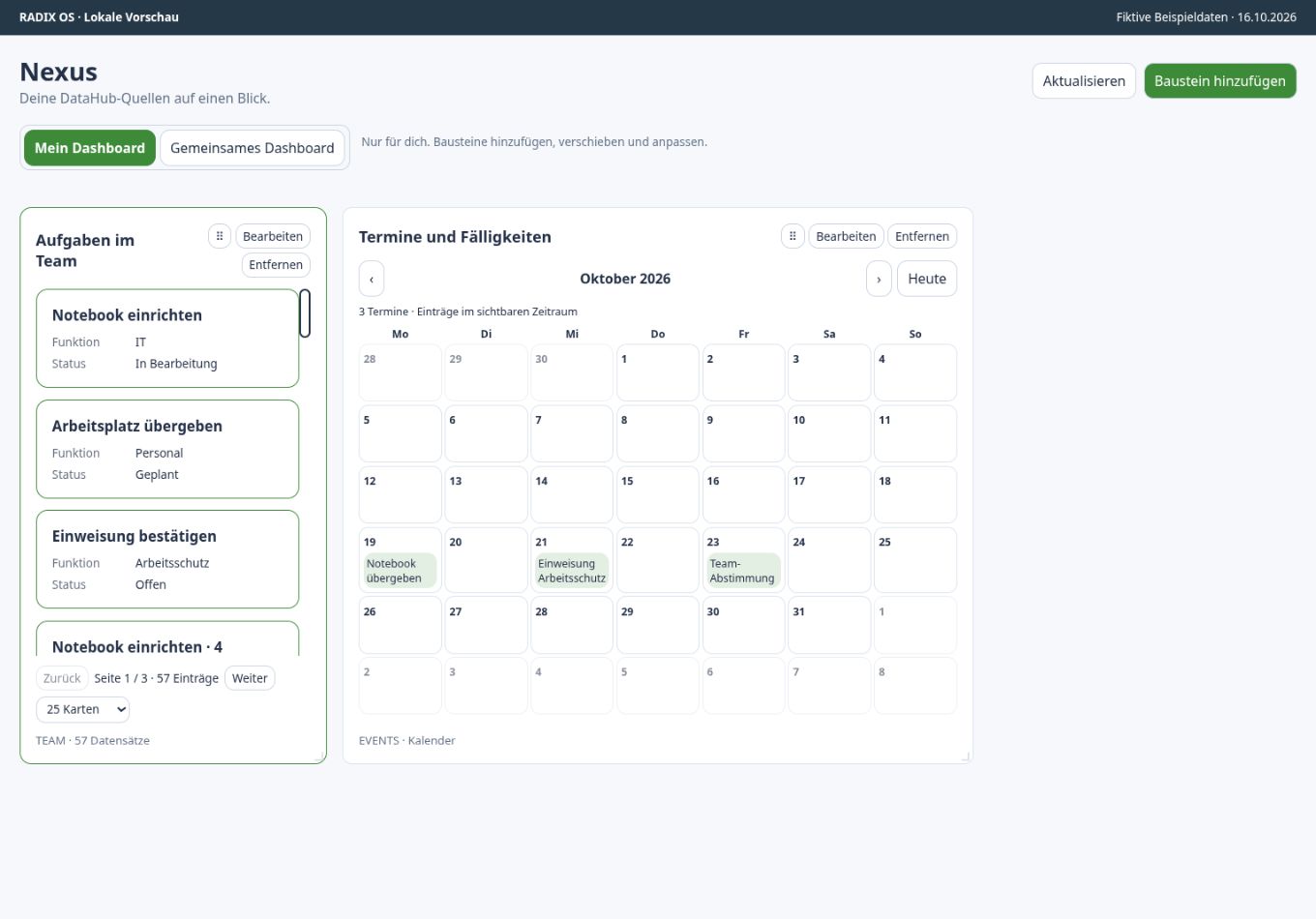
- Tabellen und Karten mit Seitennavigation verwenden; Termine mit frei auswählbaren Titel- und Datumsfeldern im Kalender anzeigen.
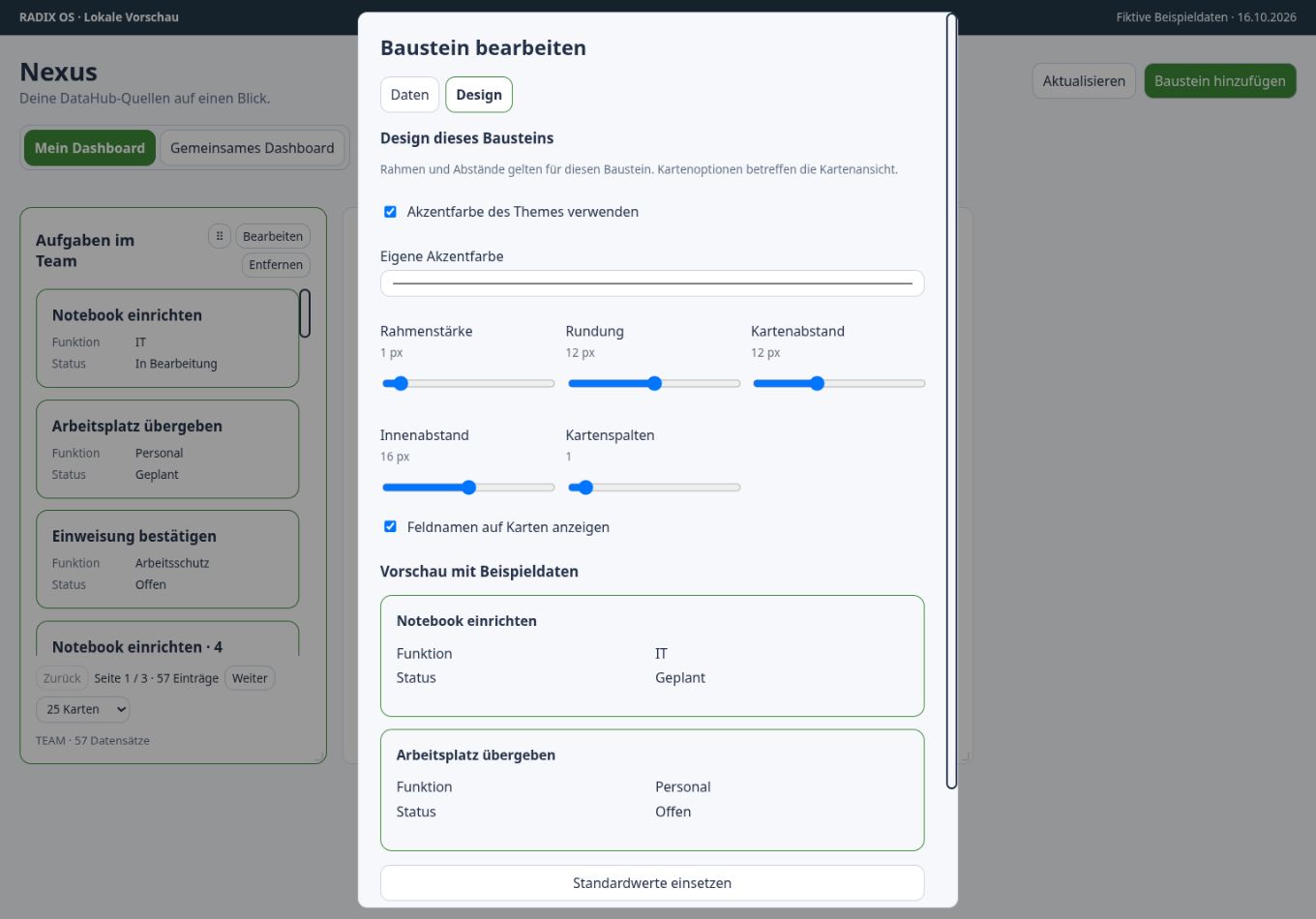
- Jeden Baustein in den Widget-Einstellungen gestalten: Kartenrahmen in Akzentfarbe, passende Abstände und Kartenspalten. Beim Kalender wird nur der Hintergrund der Termintitel akzentuiert.
- Bausteine an Rändern und Ecken direkt vergrößern und verkleinern.
Eine Übersicht für meinen Betrieb besprechen →
Den Design-Reiter eines Widgets ansehen
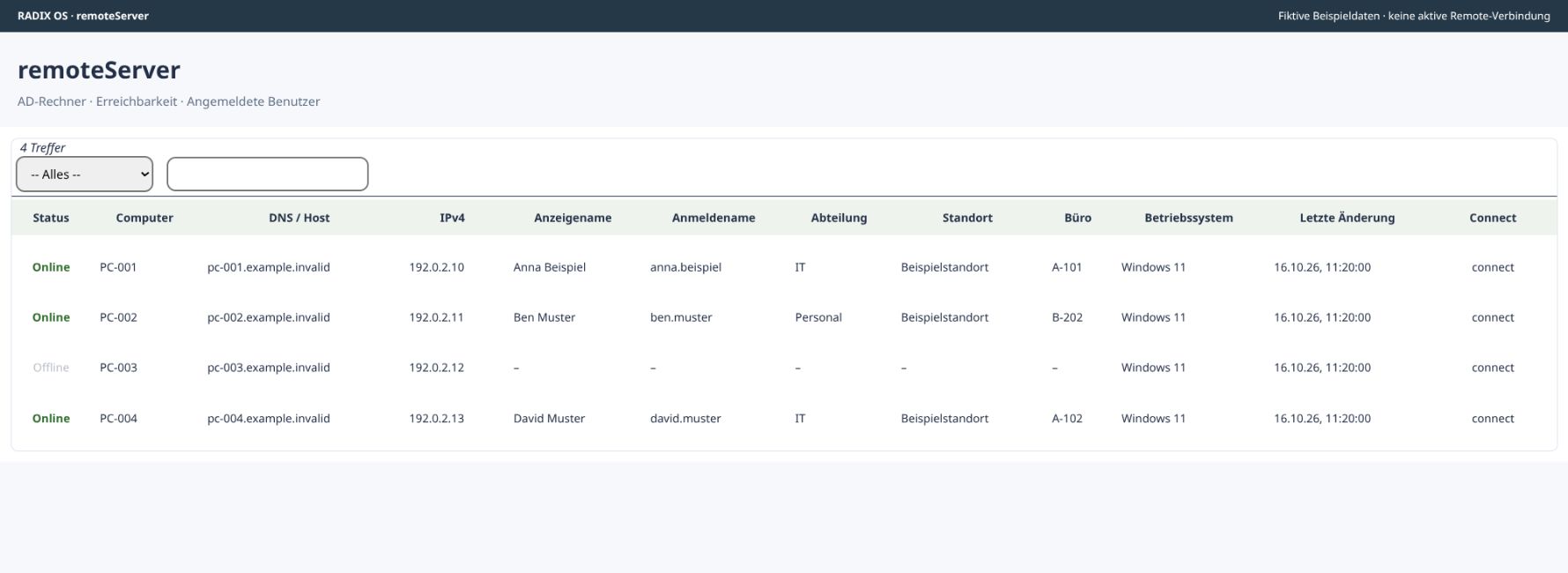
Den Rechner finden. Die angemeldete Person sehen. Hilfe starten.
remoteServer bringt die Windows-Rechner Ihres Active Directory in eine gemeinsame Übersicht. Computername, DNS-Host, IP-Adresse, Betriebssystem und Erreichbarkeit helfen, das richtige Ziel zu erkennen. Die Liste wird regelmäßig aus dem Verzeichnis aktualisiert; Rechnerstatus und angemeldete Benutzer werden in eigenen Prüfungen nachgeführt.
Benutzer und Eigenschaften im Zusammenhang sehen
Wenn die erforderliche Windows-/WMI-Anbindung eingerichtet ist, ermittelt remoteServer den angemeldeten Benutzer. Vorhandene Eigenschaften wie Anzeigename, Anmeldename, Abteilung und Büro machen den Rechnerbezug verständlich. Die letzten Prüfzeiten helfen einzuschätzen, wie aktuell der Stand ist. Eine fehlgeschlagene Benutzerabfrage wird von einem bestätigten Ergebnis unterschieden.
Remote Desktop über mstsc
Über die Connect-Funktion wird der Zugriff mit dem Windows-Remotedesktop-Client mstsc vorbereitet. In der passenden Windows-Umgebung und mit den erforderlichen Rechten kann eine Remote-Desktop-Verbindung beziehungsweise Sitzungsübernahme gestartet werden. So führt der Weg vom identifizierten Rechner zur Unterstützung der angemeldeten Person.
Inventar und Business Intelligence ergänzen
Benutzerangaben können mit DeviceGrid verknüpft werden, um passende Geräte im Inventar zu öffnen. Die neue DataHub-Quelle stellt Rechner und ausgewählte Benutzerangaben auch für Nexus bereit. Daraus entstehen zum Beispiel eine Tabelle mit erreichbaren Rechnern, eine Anzahl der Online-Geräte oder eine Verteilung nach Status oder Abteilung. Die Quelle hat ein eigenes Leserecht.
Den Rechnerbezug auch im persönlichen Arbeitsplatz nutzen
Freigegebene Rechnerinformationen können in Workplace mit Vorgängen, Geräten oder Plänen verbunden werden. Dadurch lässt sich aus dem gemeinsamen Arbeitskontext heraus der passende Rechner finden und die eingerichtete Connect-Funktion aufrufen. Welche Rechner und Aktionen angeboten werden, richtet sich weiterhin nach den verfügbaren Plugins und den Berechtigungen.
Auch autark: Die AD-Rechnerübersicht und Verbindungsvorbereitung funktionieren ohne DeviceGrid und Nexus. Diese Plugins ergänzen die Inventarsicht und die Auswertung, sobald die Verknüpfungen freigegeben und eingerichtet sind.
Von der Anforderung bis zum Arbeitsplatz – ohne doppelte Erfassung.
Ein typischer Beschaffungsprozess zeigt, wie die Plugins zusammenarbeiten können. Jeder Schritt wird passend zum Betrieb eingerichtet; die Fachplugins bleiben auch einzeln nutzbar.
- 1 · Workflows Bedarf erfassen, Freigabe einholen und Beschaffung bearbeiten.
- 2 · DeviceGrid Das gelieferte Gerät durch eine Workflow-Aktion automatisch als Asset anlegen.
- 3 · Plans Einrichtung, Übergabe und Unterweisung als Aufgaben mit Zuständigkeit und Termin planen.
- 4 · Signatur Einen optionalen oder erforderlichen Nachweis zum Abschluss erfassen; den Workflow-Status zurückmelden.
- 5 · remoteServer & Nexus Den genutzten Rechner im Support finden und freigegebene Vorgangs-, Bestands- oder Rechnerdaten im Dashboard auswerten.
Digitale Signaturen und Unterschriften passend zur Aufgabe.
In Plans und Workflows lassen sich digitale Signaturen beziehungsweise handschriftliche digitale Unterschriften als Nachweis erfassen. Die Erfassung bleibt beim zugehörigen Vorgang und Datenstand – etwa bei einer Geräteübergabe, einer Unterweisung oder dem Abschluss einer Aufgabe.
Optional anbieten oder verbindlich verlangen
Am Plan und an seiner Vorlage legen Sie fest, ob eine Unterschrift angeboten oder vor dem Abschluss verlangt wird. In Workflows können einzelne Statusübergänge eine Unterschrift voraussetzen. Die Prüfung erfolgt auch auf dem Server. Werden die zugrunde liegenden Daten geändert, ist bei entsprechender Pflicht ein aktueller Nachweis erforderlich.
So kann ein einfacher interner Ablauf ohne Unterschrift auskommen, während eine Übergabe oder ein bestimmter Freigabeschritt einen verbindlichen Abschlussnachweis erhält.
Ihre vorhandenen Programme sinnvoll einbeziehen.
Der DataHub ist die gemeinsame Schnittstellen- und Datenbasis von RAMUNDIX OS. Er trennt die Verbindung zu einem System von den daraus bereitgestellten Datenquellen. Eine eingerichtete Verbindung kann mehrere gezielt zugeschnittene Quellen versorgen; jede Quelle kann eigene Leserechte, Parameter und Aufbereitungen erhalten.
Einrichten, aufbereiten und gezielt freigeben
Zu den vorhandenen Anbindungen gehören REST-/HTTP-Dienste, SQL-Datenbanken, Excel-Dateien, E-Mail, BookStack und Kalender über Exchange/EWS, Microsoft Graph oder CalDAV. Interne Quellen kommen unter anderem aus Workflows, DeviceGrid, Plans und remoteServer. Weitere Schnittstellen können durch Adapter ergänzt werden.
Auswahlfelder, Tabellen und Dashboards nutzen dieselbe freigegebene Datenbasis. Quellen lassen sich filtern, Felder zuordnen und Werte für Auswertungen vorbereiten. Verbindungsdaten werden zentral verwaltet; Benutzer erhalten den Zugriff auf die dafür vorgesehenen Quellen und Funktionen.
Verknüpfte Informationen direkt erreichen
Ein Name, eine Kundennummer oder eine Gerätekennung kann zur passenden Ansicht in einem anderen Plugin führen. Solche eingerichteten Verknüpfungen können eine Trefferliste oder die Bearbeitung des zugehörigen Datensatzes öffnen. Bestehende Informationen werden so im jeweiligen Arbeitskontext nutzbar, statt sie an mehreren Stellen separat zu pflegen.
Auslöser und Benachrichtigungen gezielt einrichten
Für E-Mail-, Kalender- und Anrufquellen lässt sich festlegen, wer die Informationen verwenden darf. Ein allgemeines Anruf-Popup kann unabhängig von den fachlichen Plugin-Aktionen aktiviert werden. Ein Ereignis kann dadurch einen vorgesehenen Bearbeitungsschritt in Workflows, Plans oder DeviceGrid anstoßen, ohne an jeder Stelle dasselbe Fenster zu öffnen.
Kalender, Dateien und Anmeldung gemeinsam nutzen
Der lokale Kalender besitzt eigene Lese- und Schreibrechte. Bei gemeinsam verwendeten Dateien ist erkennbar, welche Plugins sie nutzen. Für eine passend eingerichtete Umgebung kann Authentik die gemeinsame Anmeldung übernehmen, auch mit einem lokalen Active Directory. Außerdem lässt sich eine gespeicherte Anmeldung auf mehreren Geräten verwenden.
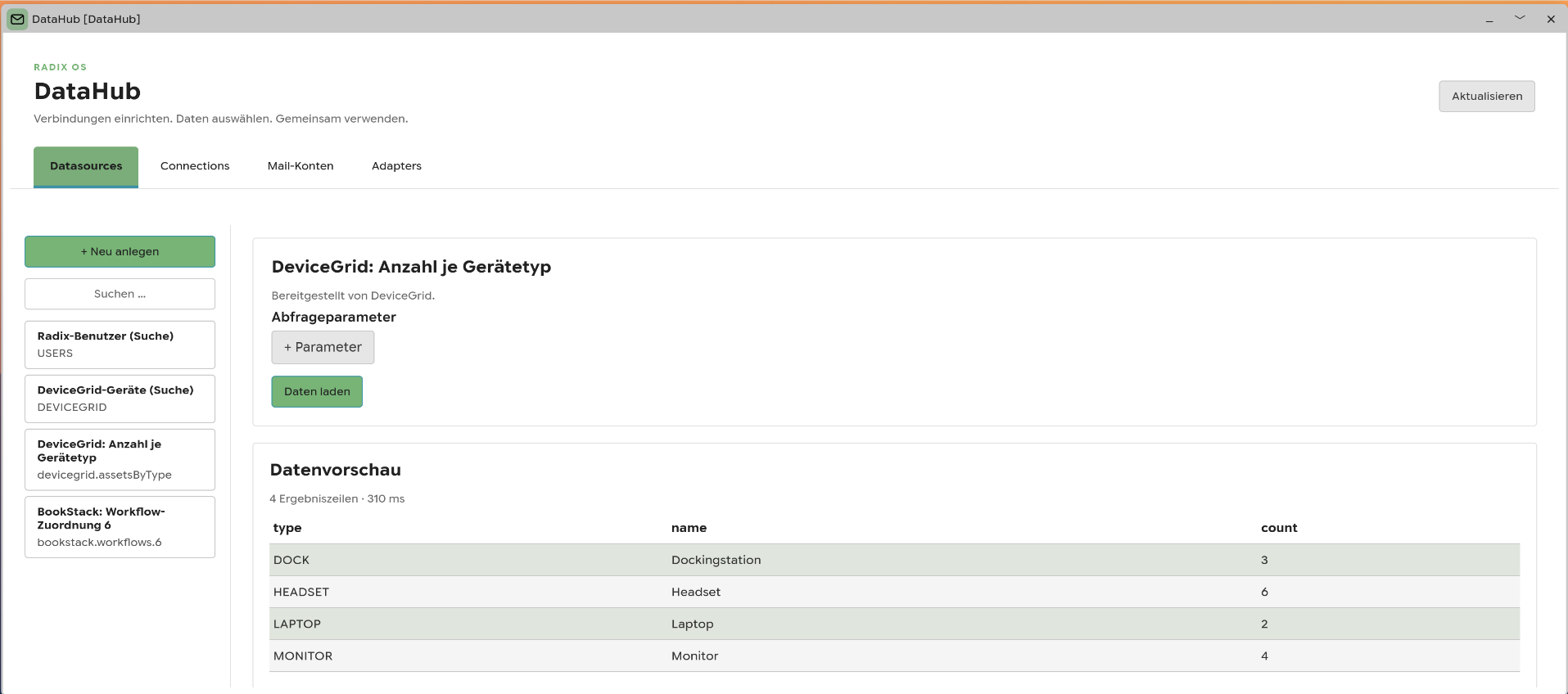
Die Administration bündelt Verbindungen und Quellen in getrennten Reitern. Im RBAC-Designer lassen sich Plugin-Berechtigungen über Auswahlfelder bearbeiten.
Welcher dieser Abläufe kostet Ihr Team heute zu viele Rückfragen?
Bringen Sie ein Beispiel mit: eine Freigabe, eine Materialausgabe, eine Reparaturanfrage oder die tägliche Teamübersicht. Im kostenlosen 20-Minuten-Prozessgespräch klären wir, wie eine passende Lösung aussehen kann.